



















Panduan pengguna
Cara menggunakan qrvibes.com langkah demi langkah – dengan gambar untuk setiap fitur.
1Ikhtisar
Dengan qrvibes.com Anda membuat dan memindai kode QR dan barcode langsung di browser. Tidak ada yang perlu dipasang, dan sebagian besar fitur bisa dipakai tanpa akun. Pemindaian dan pembuatan berjalan sepenuhnya di perangkat Anda; hanya yang Anda simpan secara sengaja yang disimpan di server kami.
Bagian-bagian di menu
- Buat – rancang dan unduh kode QR dan barcode Anda sendiri.
- Pindai – baca kode dengan kamera atau dari gambar.
- Templat – papan, kartu, dan undangan siap cetak dengan kode QR, bisa dengan formulir balasan.
- Massal – banyak kode sekaligus dari daftar atau file CSV.
- Kode saya – kode tersimpan, kode dinamis, statistik, balasan, dan pengaturan akun (setelah masuk).
Akun gratis hanya diperlukan untuk menyimpan kode, untuk kode dinamis dengan statistik pemindaian, dan untuk formulir balasan. Cukup nama (nama panggilan juga boleh) dan alamat email.
2Membuat kode QR
Di Buat Anda mengatur isi dan desain di sebelah kiri dan langsung melihat pratinjau di sebelah kanan.
- Pilih jenis isi: Tautan / URL, Teks, Wi-Fi, Kartu nama, Email, Telepon, SMS, WhatsApp, Acara, Lokasi, Media sosial, Transfer bank, Kripto, atau Barcode.
- Isi kolomnya: hanya kolom yang diperlukan untuk jenis itu yang muncul, misalnya alamat web.
- Atur desain: warna, latar (bisa transparan), bingkai dengan teks seperti “PINDAI SAYA”, gaya titik, sudut, dan jika mau logo atau simbol di tengah.
- Periksa pratinjau: setiap pratinjau dibaca ulang secara otomatis. Jika di bawahnya tertulis “teruji dapat dipindai”, kode sudah benar.
- Unduh: sebagai PNG (pilih ukuran), SVG, atau PDF. SVG dan PDF bisa dicetak dalam ukuran berapa pun tanpa kehilangan kualitas.
Berbagi Wi-Fi
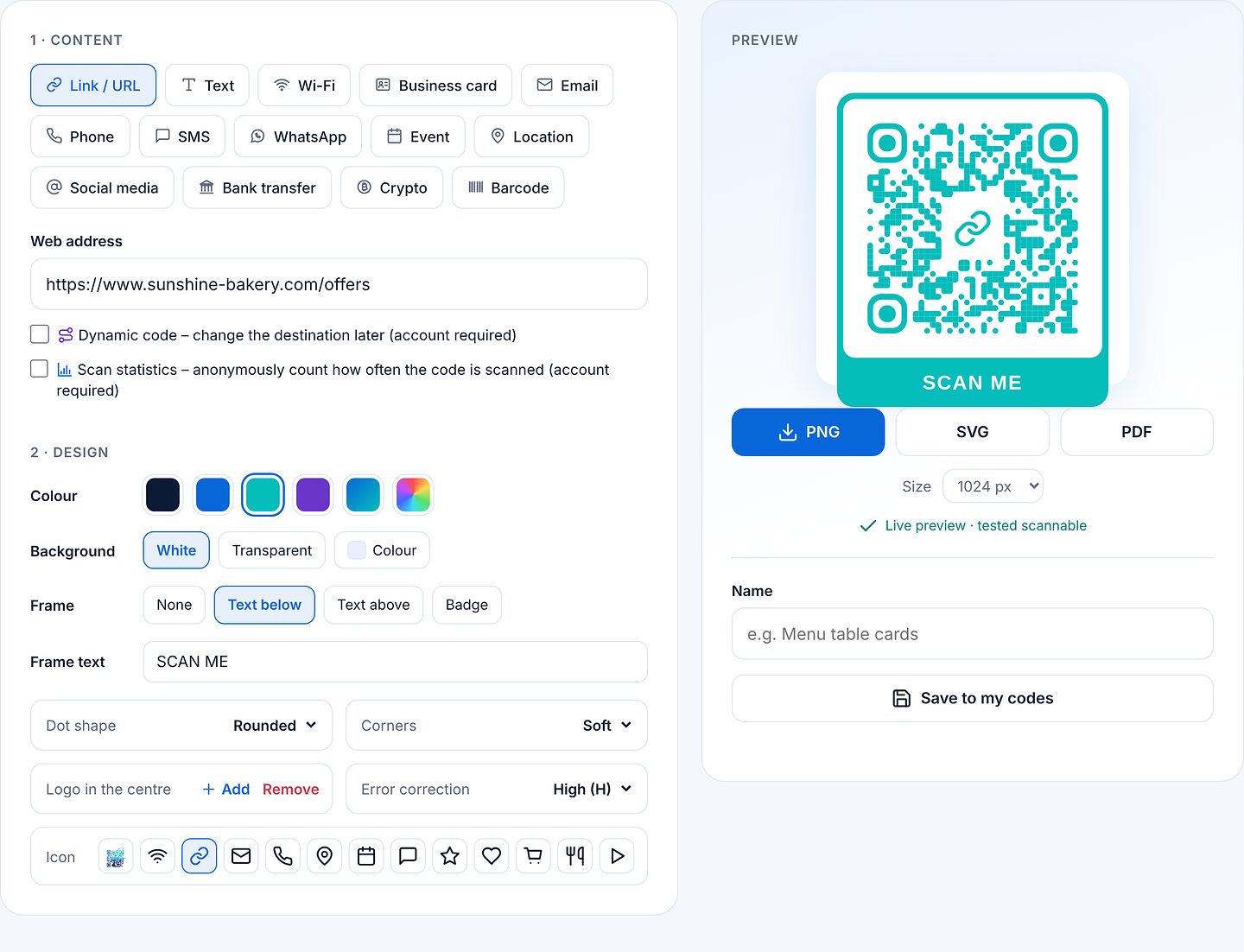
Pilih “Wi-Fi”, masukkan nama jaringan (SSID) dan kata sandi, lalu biasanya biarkan keamanan pada WPA/WPA2/WPA3. Tamu memindai kode dan langsung terhubung tanpa mengetik. Templat “Papan Wi-Fi” di Templat mengubahnya menjadi papan meja siap pakai.

Transfer bank (kode QR EPC)
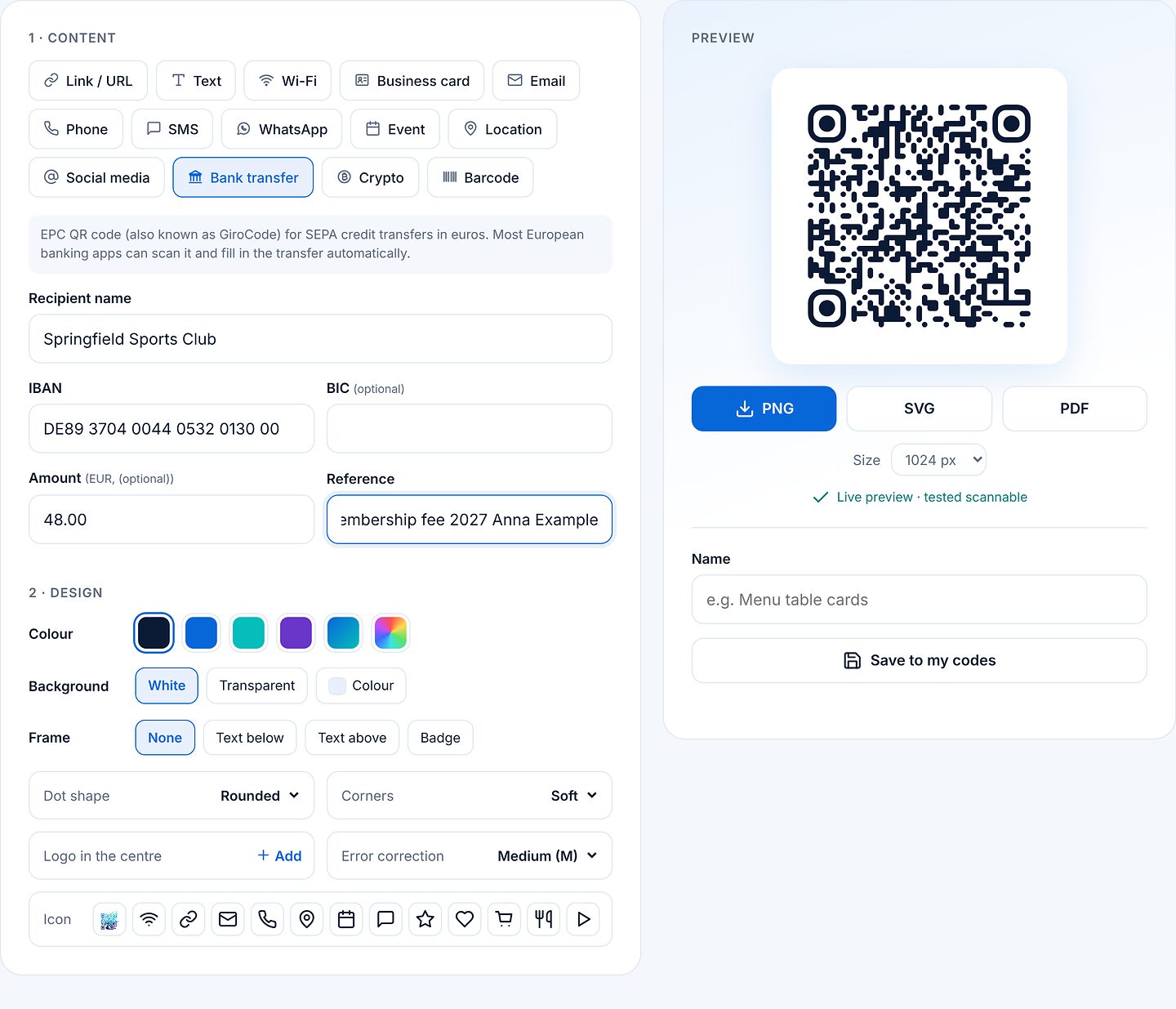
“Transfer bank” membuat kode QR EPC (disebut juga GiroCode) untuk transfer SEPA dalam euro: penerima, IBAN, jumlah, dan keterangan. Sebagian besar aplikasi bank di Eropa mengisi transfer secara otomatis. IBAN diperiksa saat Anda mengetik.
Barcode
Di “Barcode” Anda memilih jenisnya: EAN-13, EAN-8, UPC, Code 128, Code 39, ITF-14, atau Codabar. Untuk EAN, UPC, dan ITF-14 digit pemeriksa ditambahkan secara otomatis.
Menyimpan
Ketik nama di bawah pratinjau lalu klik “Simpan ke kode saya”. Kode kemudian tercantum di Kode saya dan bisa diedit nanti. Saat Anda mengubah kode tersimpan, “Simpan ke kode saya” menimpanya; “Simpan sebagai baru” membuat salinan.
Uji kode dengan beberapa ponsel sebelum dicetak, terutama dengan warna terang, logo besar, atau ukuran cetak kecil. Dengan logo, tingkat koreksi kesalahan yang lebih tinggi (Q atau H) membantu.
3Kode dinamis dan statistik pemindaian
Kode dinamis tidak berisi alamat web Anda sendiri, tetapi tautan pendek seperti qrvib.es/AbC23xyz. Tautan ini meneruskan ke tujuan Anda, dan tujuan bisa diubah kapan saja tanpa mencetak ulang kode. Untuk itu Anda memerlukan akun.
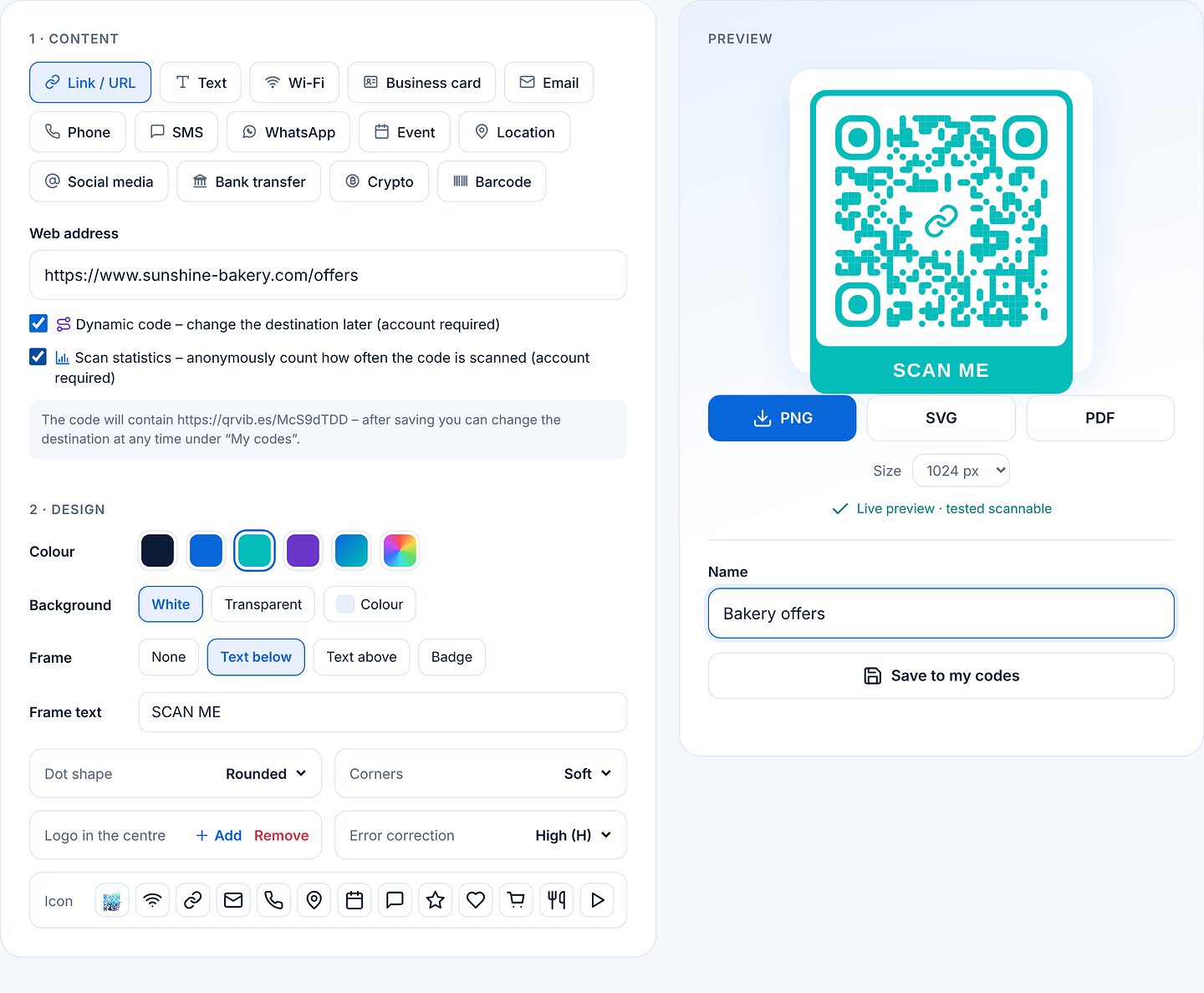
- Di “Tautan / URL”, masukkan alamat web dan centang “Kode dinamis”.
- Jika ingin melihat seberapa sering kode dipindai, centang juga “Statistik pemindaian”.
- Beri nama lalu klik “Simpan ke kode saya”. Tautan pendek baru aktif saat itu.
Mengubah tujuan
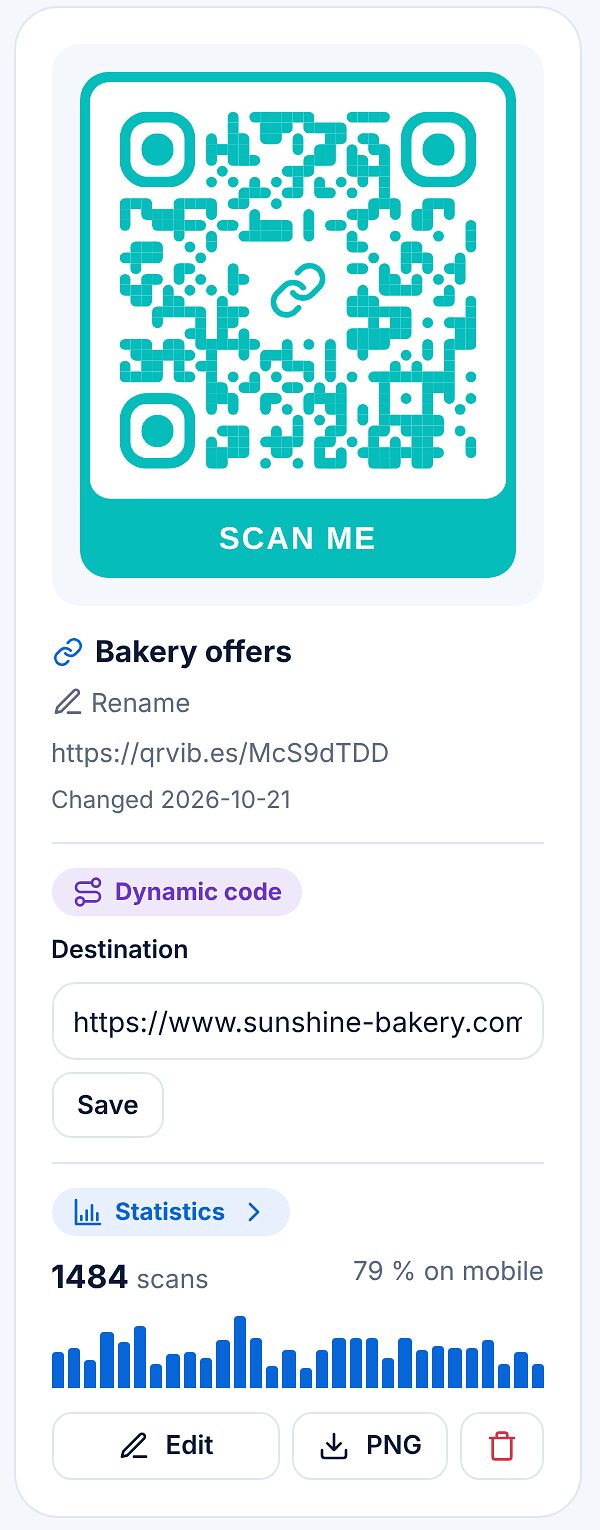
Di Kode saya, setiap kode dinamis memiliki kolom “Tujuan”. Masukkan alamat baru, klik “Simpan” – selesai. Semua kode yang sudah dicetak kini mengarah ke tujuan baru.
Melihat statistik
Klik “Statistik” untuk membuka laporan: pemindaian dalam periode dan total, hari ini, rata-rata dan hari terbaik, grafik per hari, minggu, atau bulan, porsi perangkat seluler, dan pembagian per hari dalam seminggu. Anda bisa memilih 7, 30, atau 90 hari, 12 bulan, atau sepanjang waktu; “CSV” mengunduh angkanya.
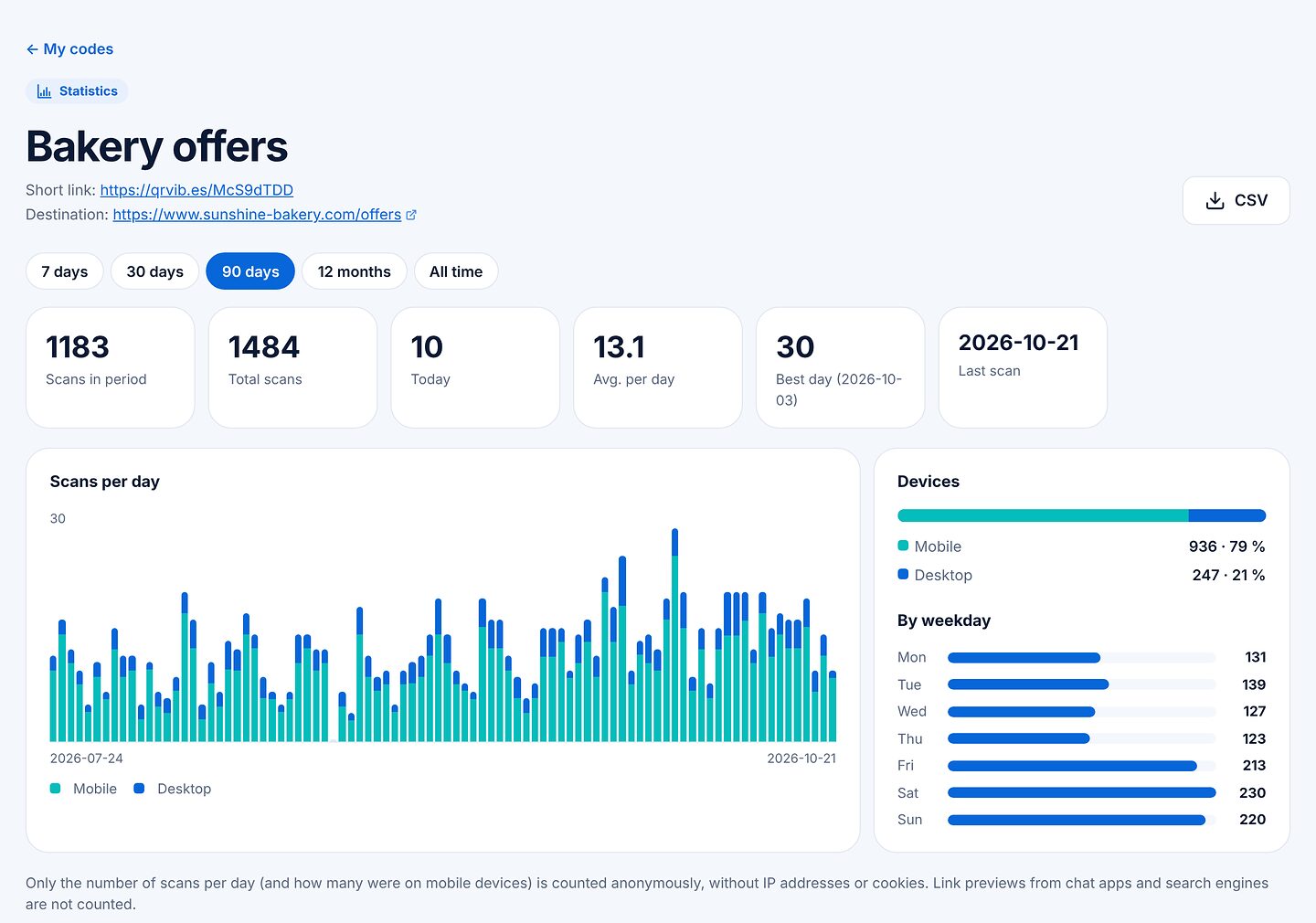
Hanya jumlah pemindaian per hari yang dihitung, secara anonim, tanpa alamat IP dan tanpa cookie. Penting: kode dinamis hanya berfungsi selama masih tersimpan di akun Anda.
4Memindai kode
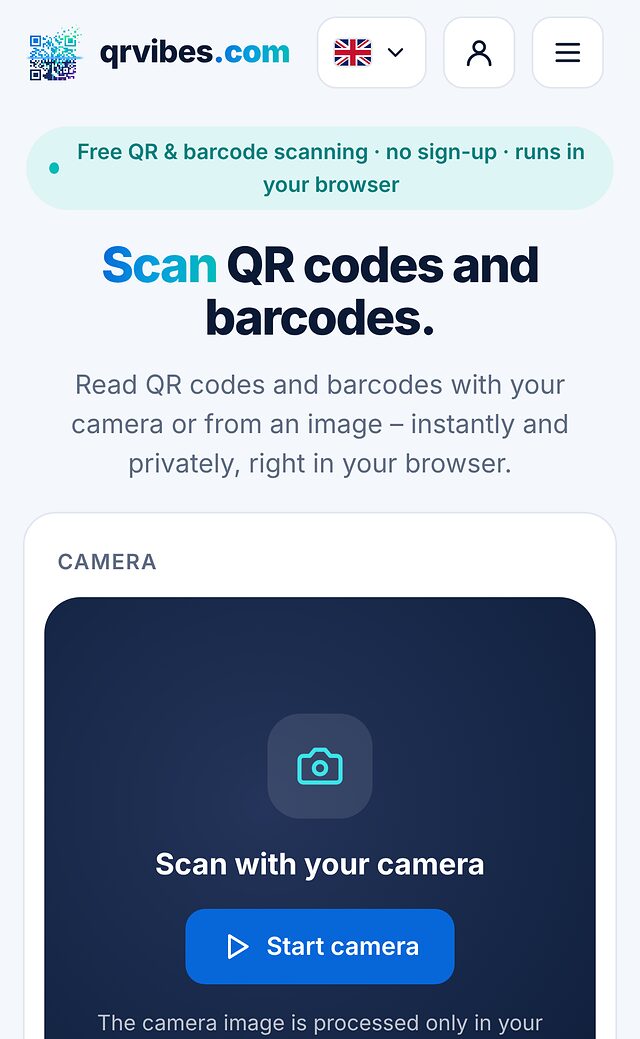
Di Pindai Anda membaca kode QR dan barcode – dengan kamera atau dari gambar.
- Ketuk “Nyalakan kamera” dan izinkan akses kamera.
- Arahkan kode di dalam bingkai. Pemindaian dimulai otomatis; senter, zoom, layar penuh, dan ganti kamera membantu untuk kode yang sulit.
- Tanpa kamera: seret gambar ke halaman, “pilih file”, atau tempel tangkapan layar dengan Ctrl+V.
Hasilnya
Setelah dipindai Anda melihat isi dan tombol yang sesuai, untuk tautan misalnya “Buka tautan”, “Salin”, dan “Edit sebagai QR”. Sebelum Anda membuka tautan, qrvibes.com menampilkan domain tujuan dan memperingatkan tanda bahaya seperti koneksi tanpa enkripsi, alamat IP polos, atau karakter yang meniru situs terkenal. Pemindaian terakhir disimpan sebagai riwayat hanya di perangkat Anda; “Hapus” menghapusnya. Di bawahnya, kotak “Laporkan kode QR mencurigakan” mengarah ke formulir laporan.
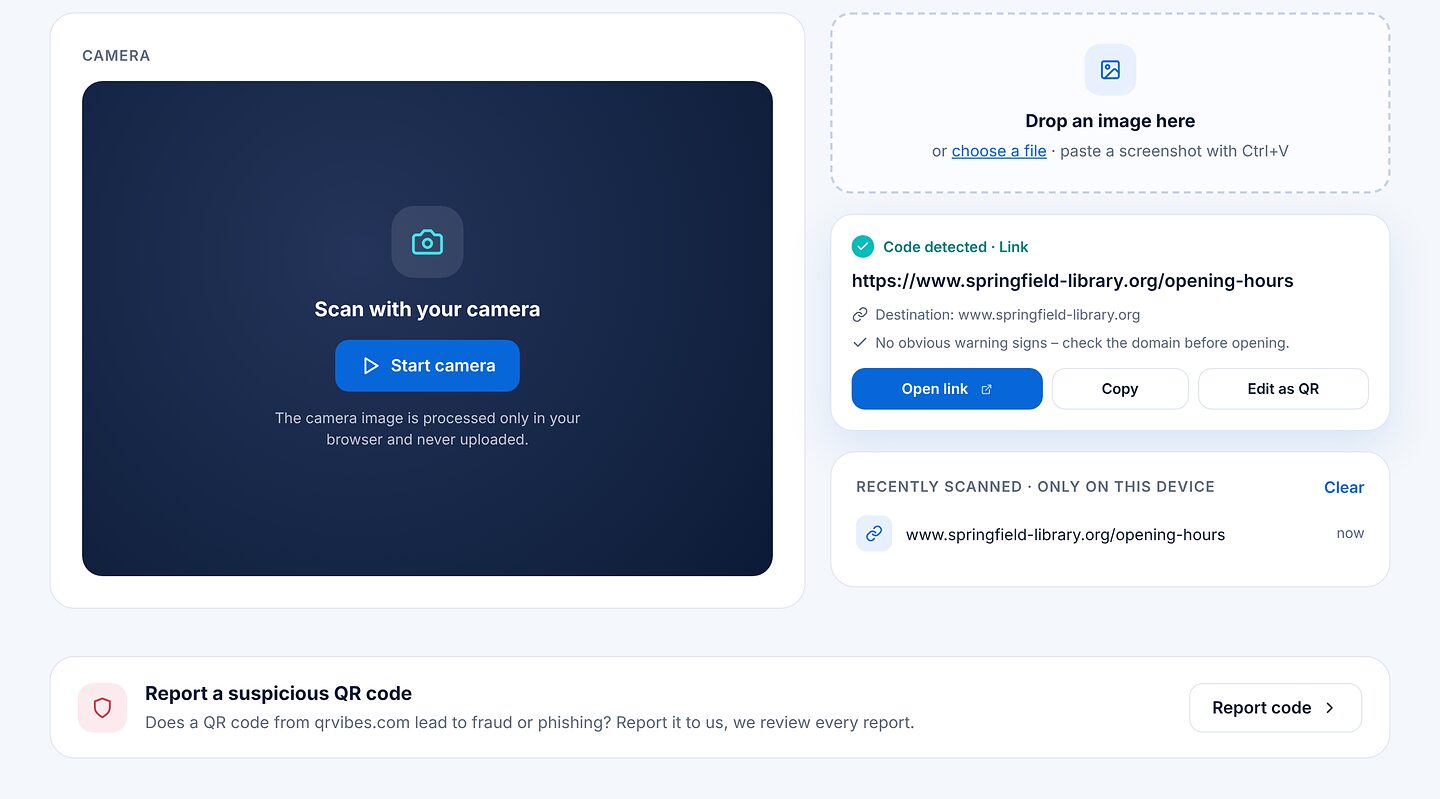
Gambar kamera dan gambar Anda hanya dianalisis di browser dan tidak pernah diunggah. Jika kamera tidak menyala, izinkan akses di pengaturan browser lalu muat ulang halaman.
5Melaporkan kode QR mencurigakan
Jika Anda menemukan kode dari qrvibes.com yang mengarah ke penipuan atau situs phishing, laporkan di halaman laporan. Anda bisa ke sana lewat kotak “Laporkan kode QR mencurigakan” di bagian bawah halaman Pindai. Kode yang bisa dilaporkan adalah kode dengan alamat yang diawali qrvib.es.
- Pilih “Foto kode QR” (foto hanya dibaca di browser Anda) atau ketik alamatnya.
- Pilih alasan, misalnya phishing, malware, atau penipuan.
- Jika mau, sebutkan di mana Anda menemukan kode itu dan tinggalkan alamat email untuk pertanyaan lanjutan.
- Klik “Kirim laporan”.
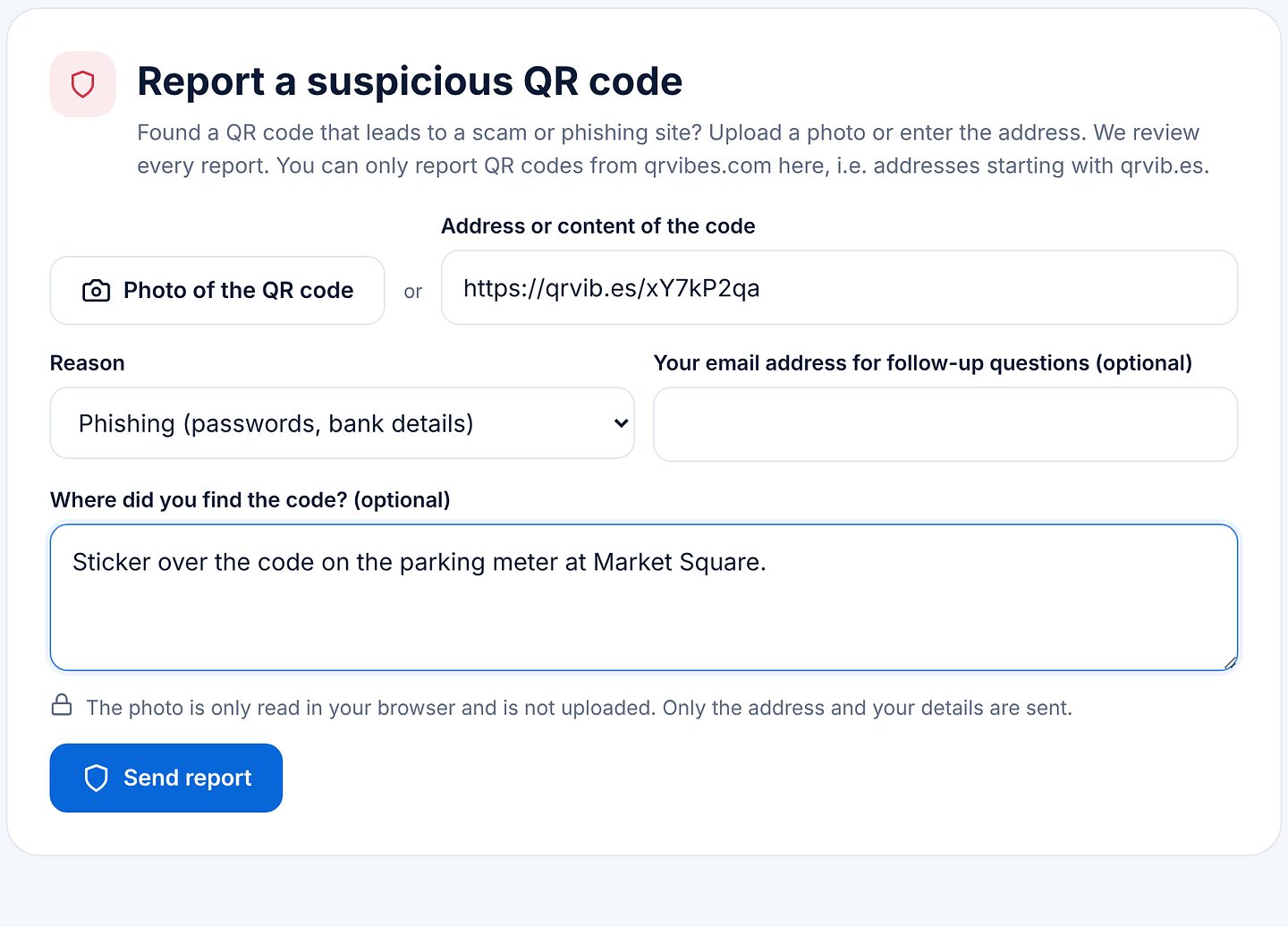
Kami memeriksa setiap laporan. Jika dugaan terbukti, kode akan menampilkan halaman peringatan sebelum diteruskan atau diblokir sepenuhnya.
6Templat untuk dicetak dan dibagikan
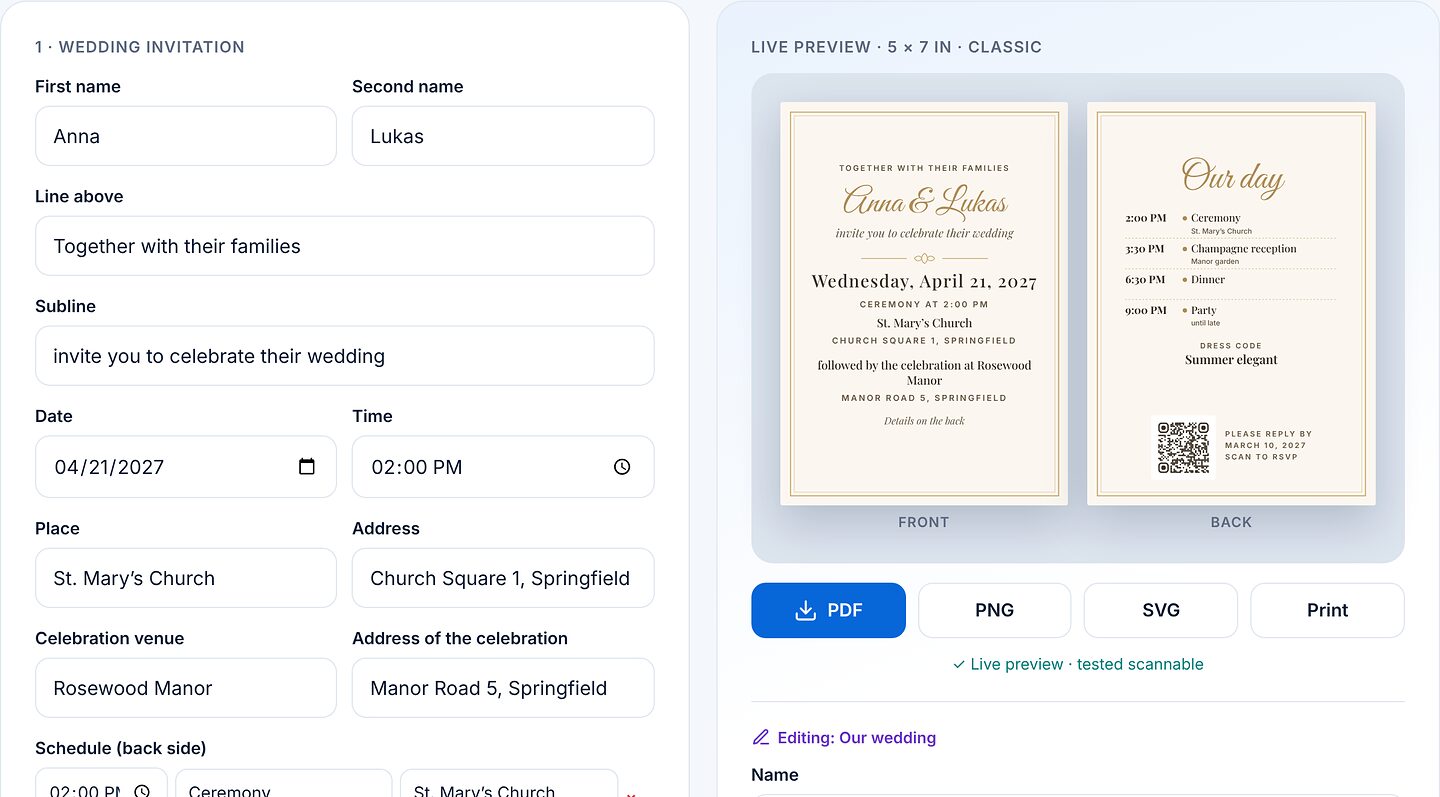
Di Templat ada 22 templat siap cetak dengan kode QR, seperti papan Wi-Fi, kartu meja menu, kartu nama, stiker, Save the Date, undangan pernikahan, pesta ulang tahun, atau pasar loak. Tombol di atas menyaring per kategori.

- Klik sebuah templat.
- Masukkan data Anda – pratinjau langsung segera menampilkan hasilnya, untuk kartu dengan sisi depan dan belakang.
- Pilih ke mana kode QR mengarah (tergantung templat: formulir balasan, WhatsApp, email, tautan, acara kalender …).
- Pilih gaya dan format, misalnya A4, A5, A6, kartu nama, persegi, atau story untuk media sosial.
- Unduh sebagai PDF, PNG, atau SVG, atau langsung “Cetak”. Dengan akun Anda juga bisa menyimpan templat.
7Formulir balasan untuk undangan
Untuk undangan seperti pernikahan, ulang tahun, atau pesta akhir tahun, kode QR bisa mengarah ke formulir balasan (RSVP). Tamu memindai kode lalu menyatakan hadir atau tidak – tanpa akun. Untuk membuat formulir, Anda memerlukan akun gratis.
Membuat formulir
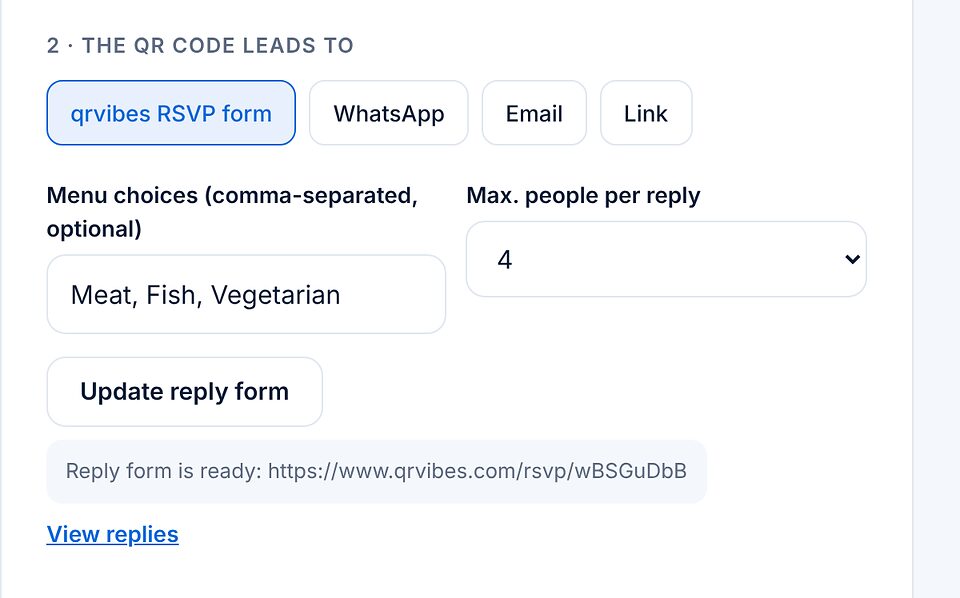
- Di templat, pada “Kode QR mengarah ke”, pilih “Formulir RSVP qrvibes”.
- Jika mau, tentukan pilihan menu (misalnya daging, ikan, vegetarian) dan jumlah orang maksimum per balasan. Batas waktu balasan diambil dari kolom “Mohon balas sebelum”.
- Klik “Buat formulir balasan”. Kode QR lalu muncul di pratinjau, dan tautan “Lihat balasan” membawa Anda ke ringkasan.
Yang dilihat tamu
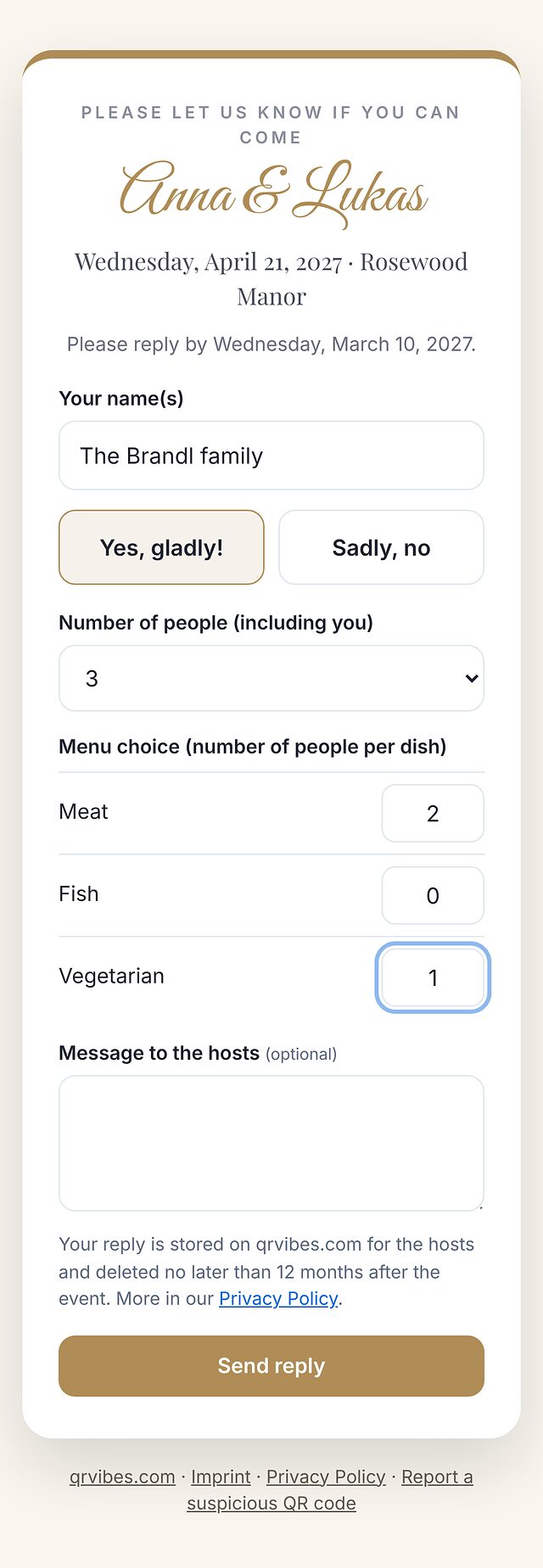
Setelah dipindai, formulir terbuka dengan gaya undangan Anda. Tamu mengisi nama, memilih “Ya, dengan senang hati!” atau “Maaf, tidak bisa”, jumlah orang, dan menu jika tersedia, lalu bisa meninggalkan pesan untuk Anda.
Melihat balasan
Di Kode saya → “Formulir balasan” Anda melihat sekilas jumlah yang hadir, orang, yang tidak hadir, dan pilihan menu, lalu setiap balasan. “CSV” mengunduh daftarnya, misalnya untuk denah tempat duduk. Anda bisa menutup formulir (“Berhenti menerima balasan”), membukanya kembali, dan menghapus balasan satu per satu.

Formulir balasan dan balasannya dihapus otomatis paling lambat 12 bulan setelah acara.
8Massal: banyak kode sekaligus
Dengan Massal Anda membuat hingga 500 kode sekali jalan, misalnya untuk nomor meja, inventaris, atau tiket.
- Tempel daftar (satu kode per baris, nama opsional setelah titik koma) atau letakkan file CSV: kolom pertama isi, kolom kedua nama.
- Pilih jenis kode (QR atau barcode), warna, gaya titik, dan koreksi kesalahan.
- Pilih keluaran: lembar PDF dengan 6–35 kode per halaman, ZIP berisi PNG, atau ZIP berisi SVG. Jika mau, nama dicetak di bawah setiap kode.
- Klik “Buat dan unduh”.
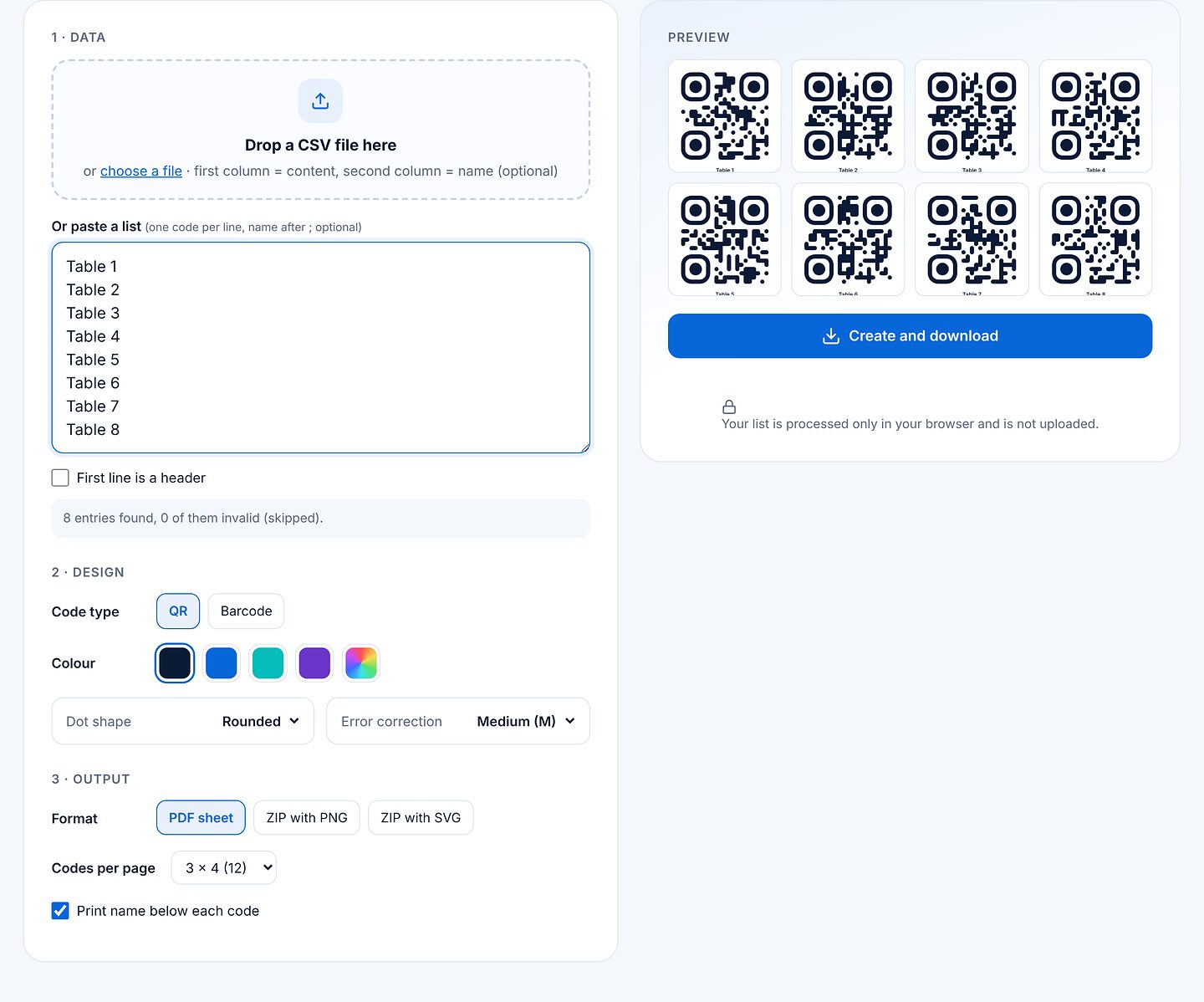
Daftar Anda hanya diproses di browser dan tidak diunggah.
9Kode saya dan akun
Lewat “Masuk” di kanan atas Anda masuk atau membuat akun gratis. Setelah itu tombolnya bertuliskan “Kode saya”.
Kode tersimpan
Di sini semua kode dan templat tersimpan tercantum dengan pratinjau. Anda bisa mengganti nama setiap kode, “Edit” (membukanya di editor), mengunduhnya sebagai PNG, atau menghapusnya. Kode dinamis juga menampilkan tujuan dan jumlah pemindaiannya. Setiap akun dapat menyimpan hingga 500 kode, termasuk hingga 100 kode dinamis, dan hingga 50 formulir balasan.
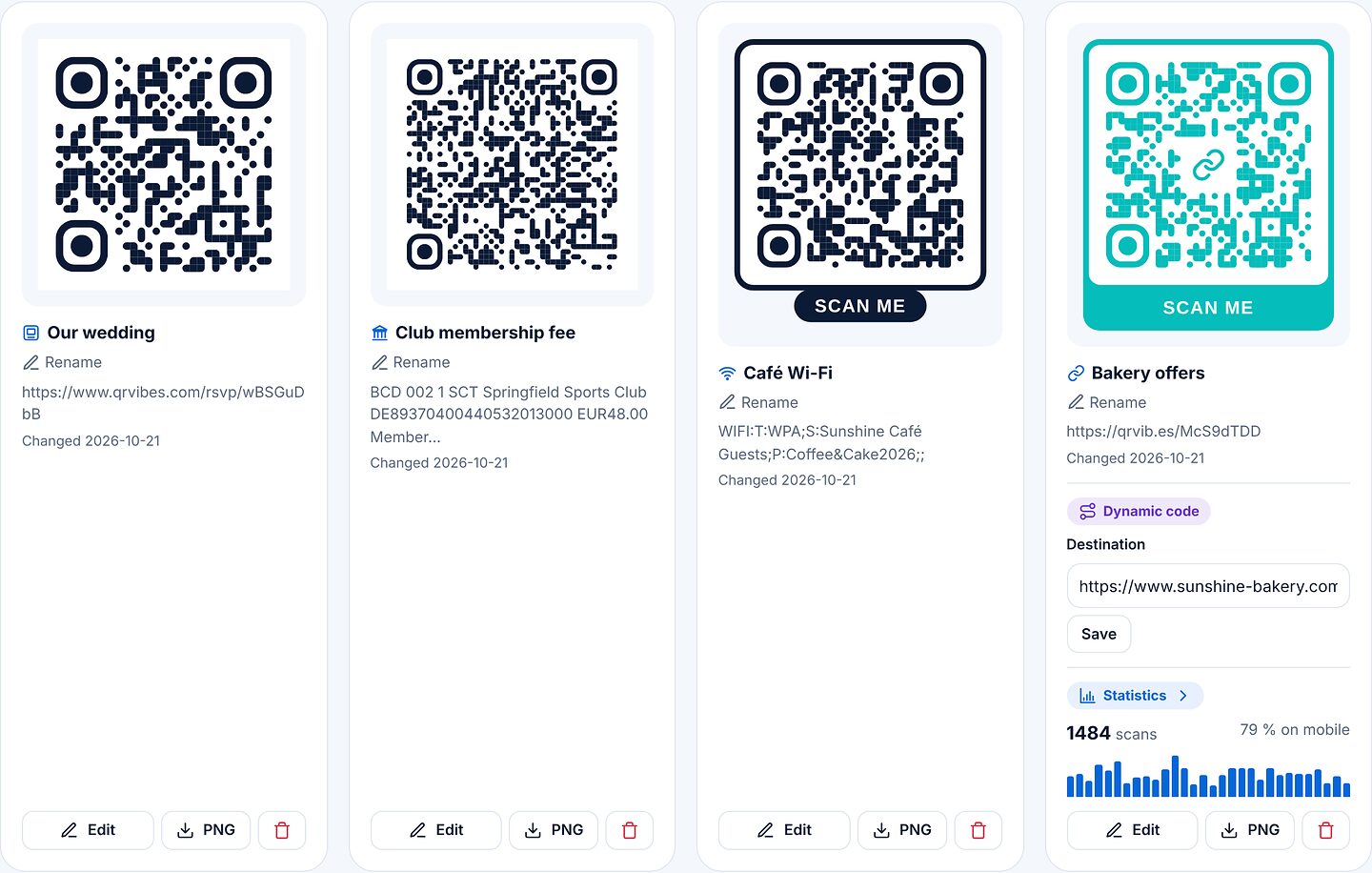
Profil, kata sandi, dan data Anda
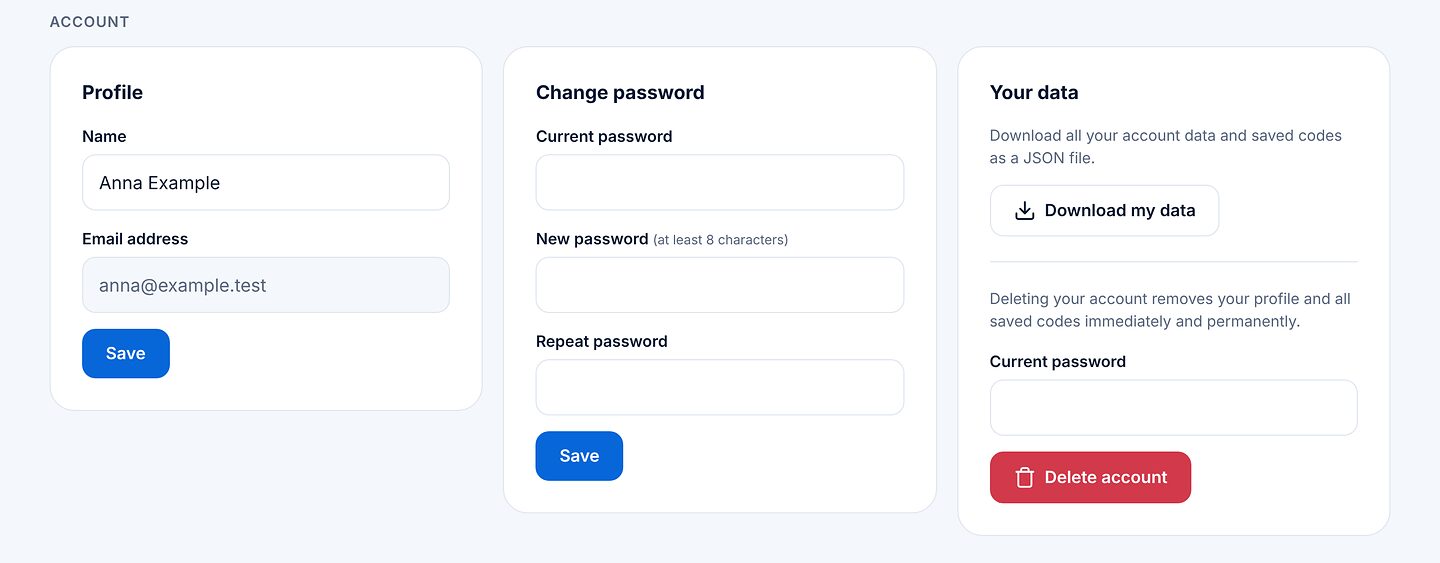
Lebih ke bawah Anda mengubah nama dan kata sandi. Di “Data Anda”, “Unduh data saya” mengunduh semua data akun dan kode sebagai file JSON; “Hapus akun” menghapus profil dan semua kode Anda seketika dan permanen. Kode dinamis dan formulir balasan tidak berfungsi lagi setelahnya.
Lupa kata sandi? Klik “Lupa kata sandi?” saat masuk. Anda akan menerima email berisi tautan yang berlaku selama satu jam.
Masih ada pertanyaan? Jawaban singkat ada di FAQ, dan Anda bisa menghubungi kami langsung lewat formulir kontak.